ТС и Маршруты
Последнее обновление: 23 Декабря 2022
1. Первоначальная настройка
Для того, чтобы корректно получать все маршруты и транспортные средства, Вам необходимо предоставить приложению токен от Вашего приложения Nimbus. Получить этот токен Вы можете в личном кабинете Nimbus.
После этого, Вам нужно ввести полученый токен в личном кабинете, следуя предоставленной инструкции ниже.
- Кликните на иконку шестёрнки в верхней правой части экрана:
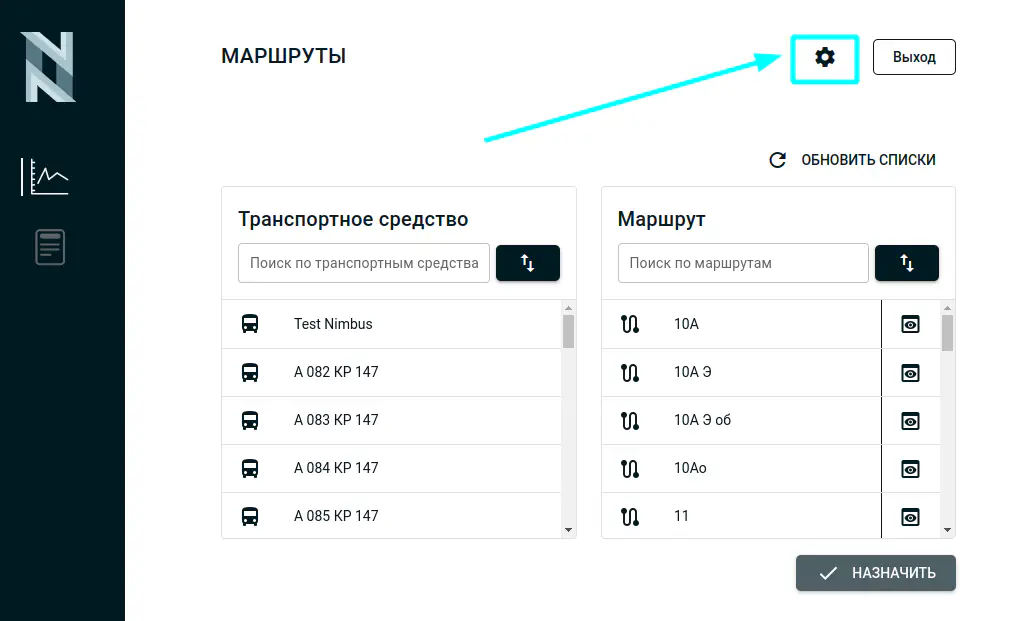
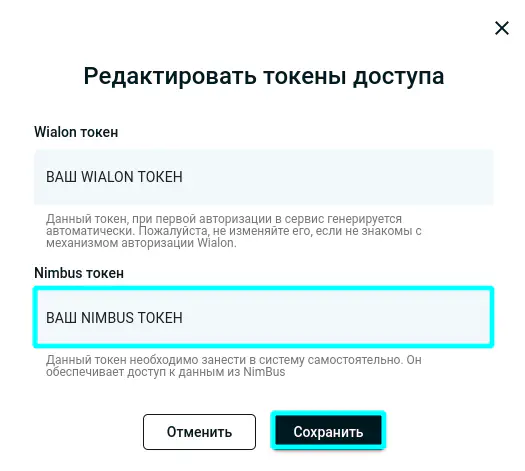
- В появившемся модальном окне, имеется доступ к изменению двух важных значений для доступа к информации с Wialon API и с Nimbus. Внесите в поле Nimbus токен ранее полученный токен в личном кабинете Nimbus и кликните на кнопку Сохранить:
- Теперь Вы имеете доступ ко всему функционалу приложения! Каждая функция подробно описана далее.
2. Транспортные средства и маршруты
Общее описание
На главном экране предоставлены два списка, которые хранят в себе данные об транспортных средствах, которые есть в приложении Nimbus, а так же о маршрутах. Если же был добавлен новый маршрут или же транспортное средство, которое необходимо отобразить в списке, нажмите на кнопку Обновить списки. Так же, эта кнопка очищает все фильтры, которые были применены к спискам:

Сортировка и фильтрация
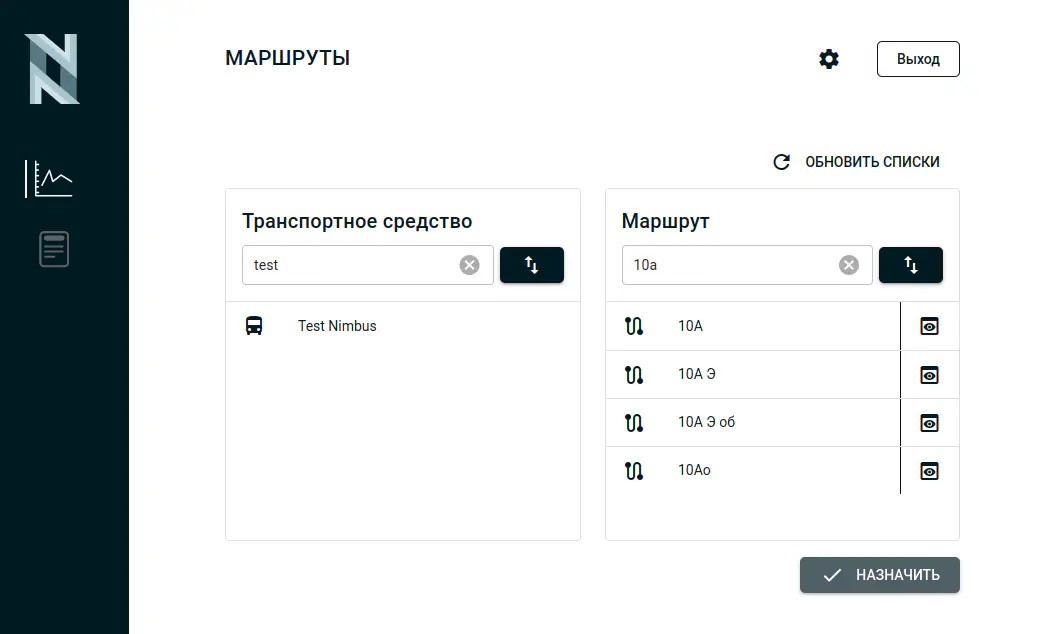
Каждый список имеет функцию сортировки и фильтрации по имени. Фильтрация не чувствительна к регистру:
Получение всех ТС выбранного маршрута
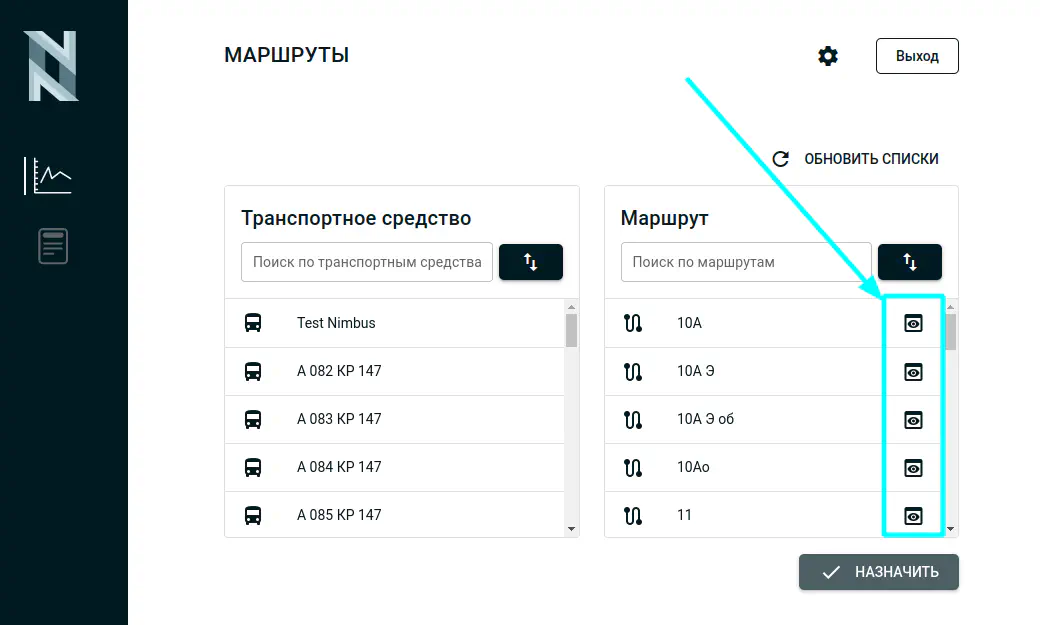
Для получения списка транспортных средств, которые были назначены на определённый маршрут можно получить, кликнув на кнопку, которая распологается рядом с названием каждого маршрута:
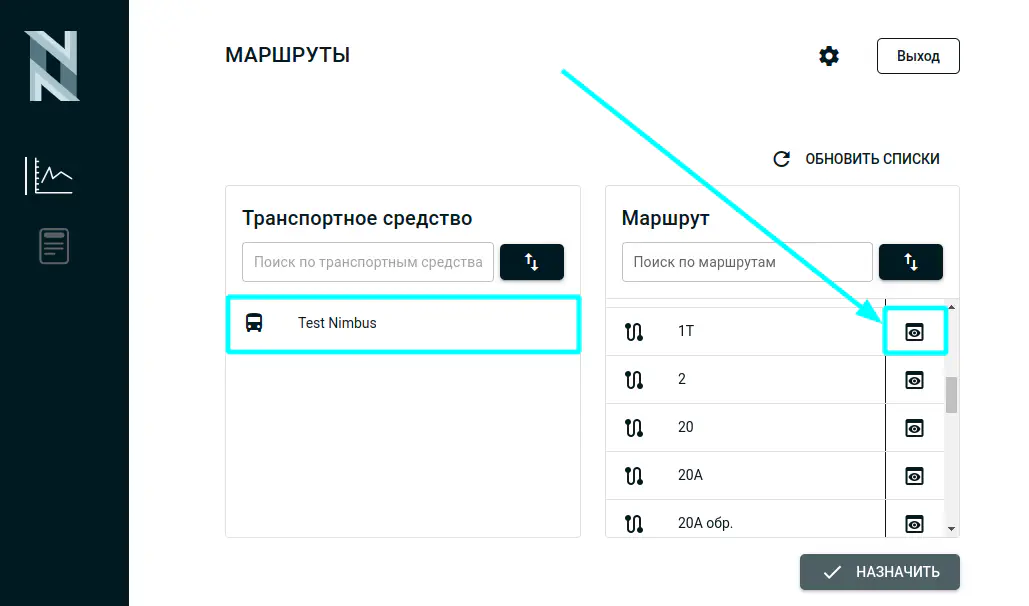
К примеру, мы желаем получить список транспортных средств, которые были назначены на маршрут 1T. Находим его в списке маршрутов, кликаем на кнопку Показать все привязанные ТС и получаем результат в списке транспортных средств:
Отправка команды на смену названия маршрута
Чтобы отобразить новое название маршрута на навигационном табле необходимо:
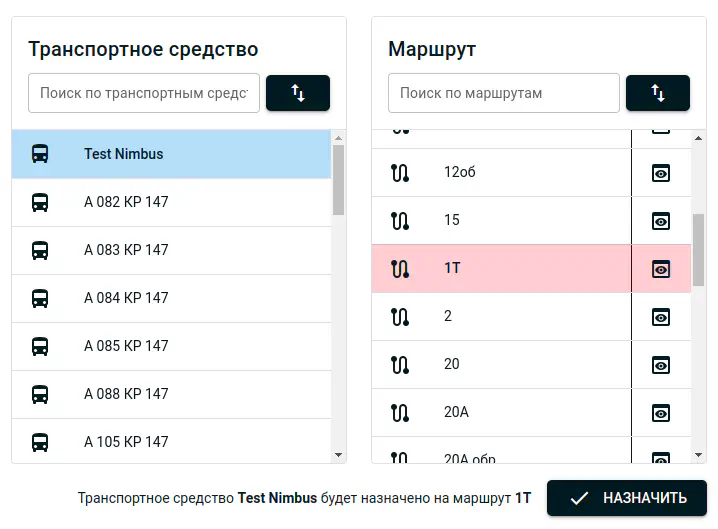
- Выбрать транспортное средство из списка ТС и маршрут из списка маршрутов, кликнуть на кнопку Назначить:
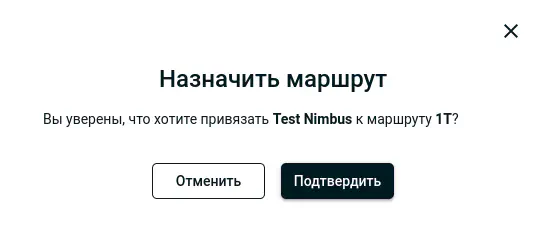
- Подтвердить выбранное Вами действие:
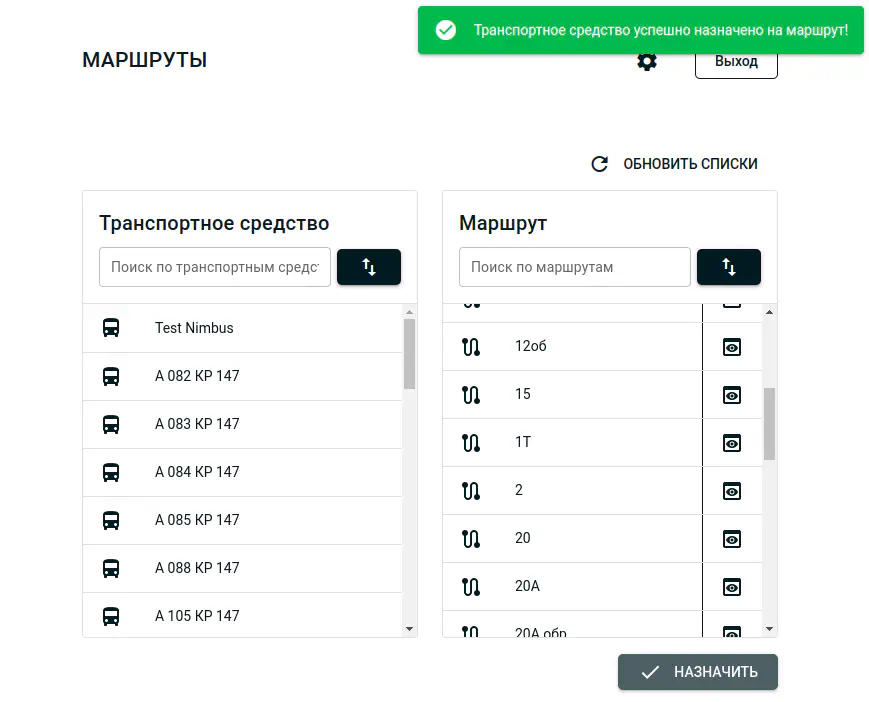
- Спустя некоторое время, обычно, это занимает одну минуту, навигационное табло изменит название маршрута на выбранное Вами из списка, а при успешной отправке, будет выведено уведомление об этом.